1. Webnode es un sistema de creación de páginas web en línea desarrollado por Westcom s.r.o. La compañía tiene su centro de operaciones en Brno, Repùblica Checa. Su sistema puede compararse al de otros sistemas en línea como Weebly.2.
Ofrece una herramienta de diseño web que permite a sus usuarios crear una pàgina web utilizando la tecnologìa de arrastrar y soltar elementos como blogs, foros, foto galerìas, vìdeos, encuestas, widgets, etc.
https://es.wikipedia.org/wiki/Webnode_AG
para mi webnode es una herramienta y a la vez una pagina web creada para realizar trabajos, compartirlos y que otras personas vean lo que hacemos, todo lo que nosotros hacemos en webnode y lo compartimos muchas personas lo pueden ver.

2.-La creacion de paginas web de calidad y facìl manejo.
-Hospedaje y subdominio gratis.
-Gran variedad de plantillas web.
-Estadìsticas de tu web.
-Conexion de redes sociales
. -Muchas cosas màs y trucos para la web.
.jpg)
Actividad 1
23 de enero del 2014
Logro:utilizacion de herramientas TIC en el aula de clase
Actividad
1.Investigar en google que es webnode.es.
2.Investigar que servicios presta el webnode
3.Pasos para crear una nueva pagina en webnode.
4.Pasos para insertar una imagen en webnode.
5.Pasos para insertar un video en webnode.
6.Pasos para insertar una tabla en webnode.
NOTA:
Cada respuesta debe ir acompañada del link o dirección de internet donde se consulto, de una imagen y de un video que explique dicho punto.
Soluciòn
3.-Regìstrate.
-Elige una plantilla.
-La estructura de la web.
-Ponle contenido a tu web.
-Promociona tu web en redes sociales y adwords.
.JPG)
4.A)en el bloque texto e imagenes”
-Dentro del bloque de texto pulsa el icono “Imagen”.
-Se abrirá la ventana “Imagen”, en donde encontraremos la información sobre el espacio en el disco y
las imágenes subidas.
-Haciendo clic en “Subir imágenes”.
-Para modificar la imagen pasamos el ratón sobre ella y elegimos una de las opciones bajo la misma,
como por ejm. girar la imagen, editarla, borrarla etc.
-Podrá insertar la imagen en el texto con un solo clic sobre la imagen. En el texto es
posible insertar imágenes en formato .jpg, .png y .gif.
b) En la fotogalería
-Debe pulsar el botón “Editar galería” y luego en “Subir imágenes”. A continuación
escoge imágenes desde su ordenador y los añadirá a la fotogalería. Es posible subir varias imágenes
de una vez.
-Puede hacer cambios en la imagen (cambiar tamaño, girar la imagen, eliminarla, etc.)
-Pasando el ratón sobre ella y pulsando en la opción deseada. Para insertar las imágenes elegidas en
la fotogalería, hay que pulsar en el botón “Cerrar”.
-En la misma barra de herramientas donde se encuentra “Editar galería” también aparece el botón
“Configuración”. Mediante esta opción puedes cambiar el tipo de la fotogalería y otros parámetros
de las fotos mostradas en tu web.
https://edu.webnode.es/manual-de-webnode-edu.pdf
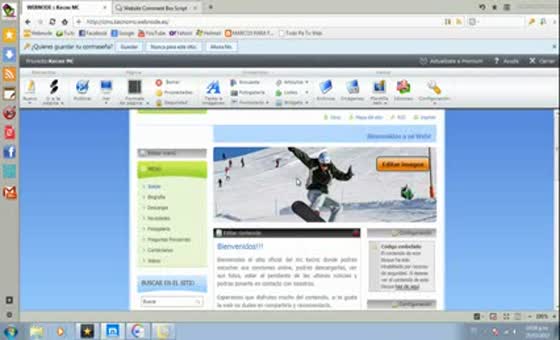
5.
- Escoge el video que desee añadir a la web desde YouTube y copia la dirección
del navegador de Internet de dicho video.
- Abre la página en la que va a ser mostrada el video.
- Ahora el alumno debe pulsar el botón “Widgets” en la barra de herramientas y escoge las
opciones “Vídeos” - “YouTube”. El icono “YouTube” coloca el estudiante al sitio deseado en
la web.
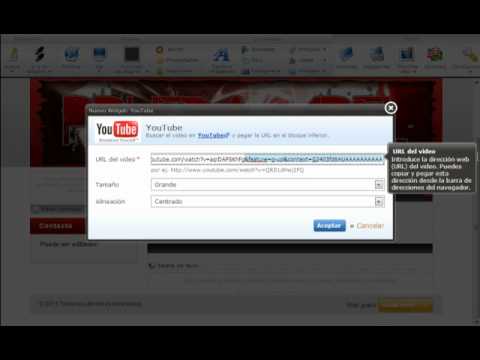
<iframe width="420" height="315" src="//www.youtube.com/embed/PW6bvnDZQyg" frameborder="0" allowfullscreen></iframe>
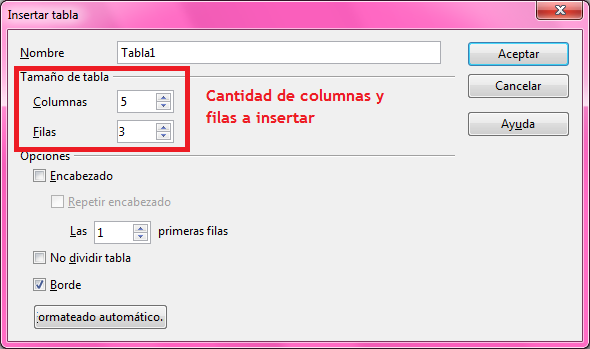
6.Dentro del bloque del texto le damos introducir y nos aparecen varias opciones.
-Le das en donde dice tabla.
-Y escojes el tamaño de la tabla.
Ejm:
.
| Funciona!!! | |